

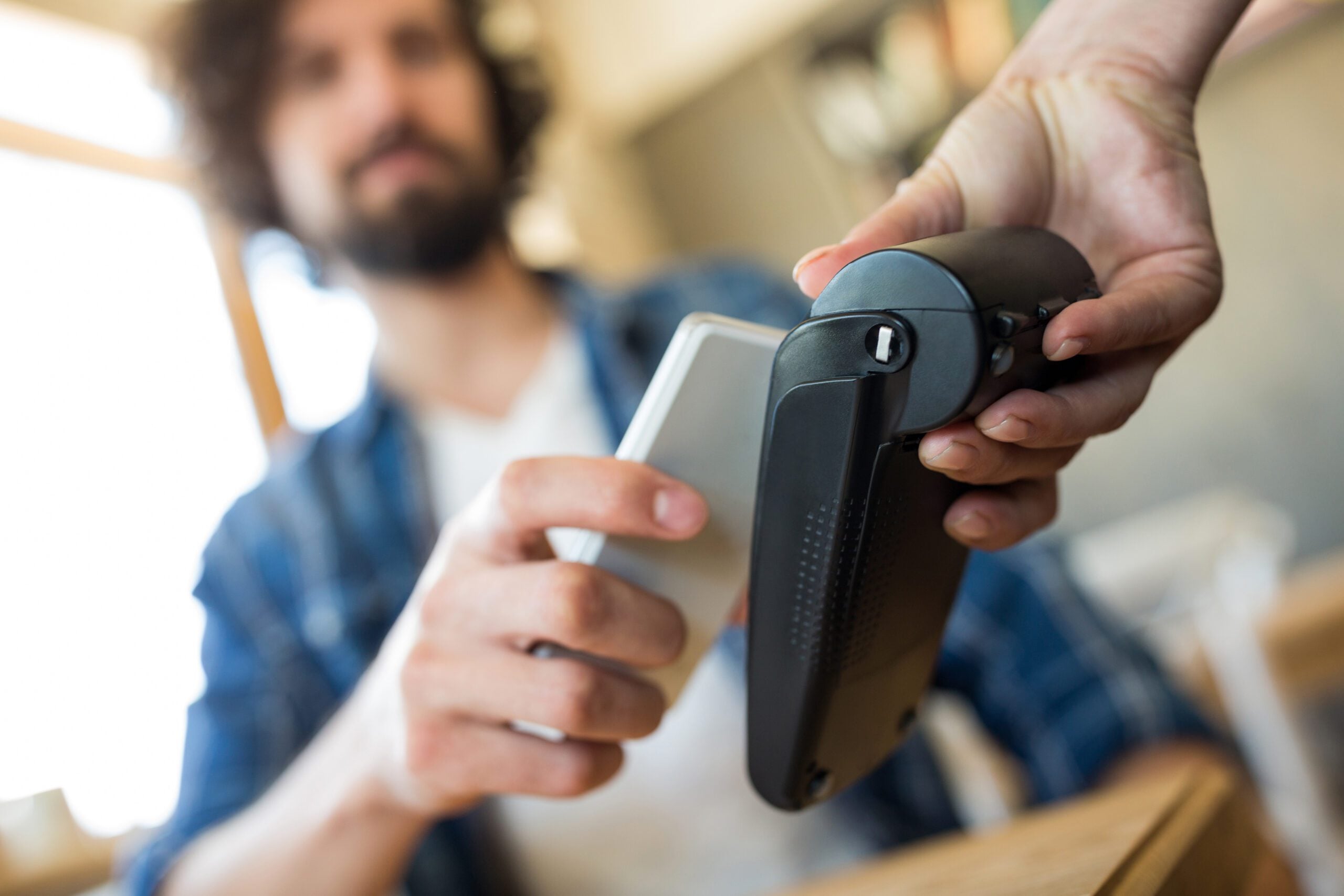
Un technicien termine sa job, envoie la facture, puis attend. Le chèque arrive dans deux semaines, il faut relancer le client, ou quelqu’un au bureau doit tout ressaisir dans le système comptable. ProgressionPaiement élimine ce délai-là: le paiement se prend directement depuis la tâche, sur le terrain ou de retour au bureau. On te montre comment ça fonctionne et comment le configurer, en s’appuyant sur les questions les plus posées lors de notre dernier dîner-causerie.
Qu'est-ce que ProgressionPaiement?
ProgressionPaiement (aussi appelé ProgressionPay) est notre module de paiement intégré directement à ProgressionLIVE. Il permet d’accepter des paiements par terminal et de collecter des paiements par courriel. ProgressionPaiement n’est pas un système comptable. Il sert à une prendre le paiement d’une tâche qui est dans ProgressionLIVE. La comptabilité au sens large, continue de se faire dans ton système comptable habituel.
Trois façons d'encaisser un paiement
- Le terminal physique : ton technicien l’apporte sur la route. Il accepte le débit et le crédit, par insertion ou tap (sans contact).
- Le lien de paiement par courriel : envoyé pendant ou après la tâche, avec un lien intégré directement dans le courriel automatisé. Cette option fonctionne uniquement par carte de crédit.
- Le terminal virtuel : pour les paiements pris par téléphone. Tu entres le montant manuellement et le client fournit ses informations de carte. Carte de crédit seulement, ici aussi.
Comment configurer ProgressionPaiement dans PLIVE
1. Démarre le processus avec notre équipe. Écris-nous d’abord à experts@progressionlive.com. Nous allons t’accompagner pour l’entente avec notre partenaire Valpay.
2. Reçois ton Store ID. Une fois approuvé par Valpay, tu recevras ce numéro par courriel.
3. Active l’intégration. Dans Configuration paiement client, ajoute une intégration, sélectionne ProgressionPaiement, entre ton Store ID, puis enregistre.
4. Crée des états dédiés. Plutôt que de réutiliser des états existants, ajoute des états spécifiques comme « travaux terminés — envoi au terminal » ou « envoi lien de paiement ». Ça garde le suivi clair et évite les mélanges avec le reste de ton processus.
5. Active les automatisations. Coche l’option « inclure un lien de paiement » dans l’automatisation de courriel liée à l’état choisi, et configure la progression automatique de la tâche dès que le paiement est reçu.
Pour voir la configuration du module étape par étape, Cloé, notre experte du module paiement, a préparé une vidéo complète qui montre tout ça en détail.
Suis ton historique de paiement
- Onglet « paiement client » sur la tâche : tu vois si le client a ouvert le lien, l’historique complet, et l’erreur si un paiement a échoué.
- Onglet « paiement » sur la facture : date, montant, numéro de transaction, mode de paiement, et numéro du terminal si applicable.
- Portail Valpay : l’historique complet de tes transactions, filtrable par date, exportable, avec un numéro de référence qui inclut toujours le numéro de tâche associé.
- Transfert comptable automatique : pour l’instant, seul QuickBooks se connecte automatiquement pour transférer les paiements reçus. Avec un autre système comptable, l’entrée du paiement doit se faire manuellement.
Tu veux voir comment tes techniciens peuvent se faire payer directement sur place? Réserve ta démo avec nos experts.
Ce qu'il faut savoir avant de partir avec ProgressionPaiement
- Pas de préautorisation. Le client paie réellement au moment de la transaction ; aucun montant n’est bloqué sur sa carte à l’avance.
- Le terminal fonctionne uniquement avec ProgressionPaiement. Pas de compatibilité avec un autre fournisseur.
- Un terminal, une ressource humaine. Le numéro du terminal doit être inscrit dans la fiche de l’employé qui l’utilise. Plusieurs employés peuvent partager le même terminal, mais chaque fiche employée ne peut pointer que vers un seul terminal à la fois.
- Pour l’instant, le premier terminal est offert gratuitement (valeur de 400 $ plus taxes), sans frais mensuel pour le terminal ni pour le module. Les seuls frais réels sont les taux de transaction, négociés directement avec Valpay selon ton volume.
- Le terminal fonctionne avec une carte SIM, donc pas besoin de wifi sur la route.
- Les fonds arrivent généralement dans les 24 heures ouvrables.
- Un paiement en deux parties ou un dépôt distinct, c’est possible, mais ça demande d’ajuster manuellement le montant total de la tâche à chaque envoi pour l’instant. La gestion des dépôts s’en vient dans une prochaine mise à jour du module.
En résumé
- ProgressionPaiement permet d’encaisser le paiement depuis une tâche créée dans ProgressionLIVE, par terminal physique, lien de paiement par courriel ou terminal virtuel.
- La configuration demande une entente avec Valpay, l’activation d’un Store ID, ainsi que des états et des automatisations dédiés.
- Le terminal physique accepte débit et crédit ; le lien de paiement et le terminal virtuel fonctionnent seulement par carte de crédit.
- Le premier terminal est gratuit, sans frais mensuel ; les seuls frais sont les taux de transaction.
- Le transfert automatique vers le système comptable fonctionne pour l’instant seulement avec QuickBooks.
ProgressionPaiement t’intéresse ? Notre équipe peut te montrer tout ça en direct écris nous à experts@progressionlive.com.